Domain video-praesentation.de kaufen?
Wir ziehen mit dem Projekt
video-praesentation.de um.
Sind Sie am Kauf der Domain
video-praesentation.de interessiert?
domain@kv-gmbh.de · 0541-91531010
Domain video-praesentation.de kaufen?
Ist das Touchpad verschwunden?
Nein, das Touchpad ist nicht verschwunden. Es ist nach wie vor ein Standardmerkmal auf den meisten Laptops und wird auch weiterhin in neuen Modellen integriert. Es kann jedoch sein, dass einige Hersteller alternative Eingabemethoden wie Touchscreens oder Trackpoints anbieten. **
Macht das Touchpad Geräusche?
Ja, das Touchpad kann Geräusche machen, insbesondere wenn es stark gedrückt oder berührt wird. Dies kann ein Klicken oder Klacken verursachen. Die Lautstärke und Art der Geräusche können jedoch je nach Gerät variieren. **

Ähnliche Suchbegriffe für Touchpad
Top-Angebote
Produkte zum Begriff Touchpad:
-
Bursch, Peter: Gitarrenbuch 1. Mit Audio und Video onlineGitarrenbuch 1. Mit Audio und Video online , Das populärste Gitarrenbuch ohne Noten! Innerhalb weniger Minuten kannst du den ersten Song auf der Gitarre spielen! Peter Bursch macht es mit seinem Lehrbuch möglich. Das beweisen mehrere Millionen Hobby- und Profigitarristen, die mit seinem Buch den Einstieg in das Gitarrenspiel gefunden haben. Ein einzigartiger Erfolg, der auf seiner Lehrmethode basiert: Anstatt auf Noten und trockene Theorie setzt Peter auf Spaß und schnelle Erfolgserlebnisse. Das lernst du im Gitarrenbuch: - Das Stimmen deiner Gitarre, die Grundakkorde und die ersten Songs - Die Bassbegleitung, Zupftechniken und einfaches Melodiespiel - Rhythmus- und Anschlagtechniken für Pop, Rock, Folk und Blues - Spezielle Techniken wie Barré-Griffe Farbige, detaillierte Fotos machen das Gitarre lernen jetzt noch leichter. Liedbeispiele aus Blues, Folk, Pop und Rock, von Bob Dylan, Metallica, Deep Purple, den Scorpions, Linda Perry, Reinhard Mey, den Toten Hosen u.¿a. sorgen für gute Laune. Alle wichtigen Songs und Übungen stehen als Download zur Verfügung - direkt zum Mitspielen. Peter zeigt dir in speziell für dieses Buch erstellten Videos viele Gitarrentechniken, die du ganz einfach per QR-Code auf deinem Handy, Tablet oder Computer im YouTube-Kanal des Voggenreiter Verlags ansehen kannst - so kommt Peter Bursch als dein persönlicher Gitarrenlehrer zu dir nach Hause. Peter Bursch ist seit vielen Jahren fester Bestandteil der Musikszene und als Solist und mit seiner Band Bröselmachine häufiger Gast bei Konzerten und Festivals. Durch Workshops, Seminare und seine eigene Musikschule hat er seine Erfolgsmethode weiter optimiert. Viele erfolgreiche Gitarristen haben mit der "Peter-Bursch-Methode" den Einstieg in die Musik gefunden und sind heute Profis. Er ist der "Gitarrenlehrer der Nation". DIN A4, farbig, 192 Seiten, mit Audio- und Video-Download , Luftversorgungsätze > Luftversorgung , Auflage: Neuauflage, Erscheinungsjahr: 201511, Produktform: Kartoniert, Beilage: Inkl. DVD und CD, Autoren: Bursch, Peter, Illustrator: Kissmer, Willi, Auflage/Ausgabe: Neuauflage, Seitenzahl/Blattzahl: 192, Keyword: Gitarrenbuch; Gitarrenschule; Gitarrenspiel, Fachschema: Gitarre - Bassgitarre - E-Gitarre~Musik / Audio~Instrumentenunterricht~Musikerziehung~Musikunterricht, Fachkategorie: Musik: Musizieren, Techniken, Anleitungen~Unterricht und Didaktik: Musik~Unterricht und Didaktik: Lehrbücher, Bildungszweck: Lehrbuch, Skript~für das Studium zu Hause, Privatunterricht, Interesse Alter: empfohlenes Alter: ab 5 Jahre, Altersempfehlung / Lesealter: 18, ab Alter: 5, Warengruppe: HC/Instrumentenunterricht, Fachkategorie: Gitarren, Text Sprache: ger, UNSPSC: 49019900, Warenverzeichnis für die Außenhandelsstatistik: 49019900, Verlag: Voggenreiter Verlag, Verlag: Voggenreiter Verlag, Verlag: Voggenreiter Verlag OHG Inh. Ralph und Charles Voggenreiter, Länge: 297, Breite: 210, Höhe: 20, Gewicht: 793, Produktform: Kartoniert, Genre: Geisteswissenschaften/Kunst/Musik, Genre: Geisteswissenschaften/Kunst/Musik, Vorgänger: A3734084 A439714, Herkunftsland: DEUTSCHLAND (DE), Katalog: deutschsprachige Titel, Katalog: Gesamtkatalog, Katalog: Kennzeichnung von Titeln mit einer Relevanz > 30, Katalog: Lagerartikel, Book on Demand, ausgew. Medienartikel, Relevanz: 0060, Tendenz: +1, Unterkatalog: AK, Unterkatalog: Bücher, Unterkatalog: Hardcover, Unterkatalog: Lagerartikel, WolkenId: 133868629,95 €*Versand: 0,00 €Sichere Weiterleitung zum Anbieter
-
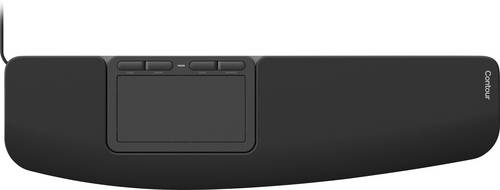
Contour Touch Ergonomic Touchpad wired Touchpad Kabelgebunden Schwarz 4 TastenFür alle, die unter Schulterbeschwerden leiden, bringt Contour Touch die Navigation zurück zur Körpermitte. Sie steuern, klicken und scrollen ganz ohne seitliches Greifen. Die glatte Glasoberfläche erlaubt präzises Tippen und Klicken überall auf dem Pad, während Shortcut-Tasten für maximale Kontrolle sorgen.116,97 €*Versand: 0,00 €Sichere Weiterleitung zum Anbieter
-
CHERRY XS Touchpad Keyboard USB Tastatur Deutsch, QWERTZ Schwarz Integriertes Touchpad'klein, Flach Und Extrem Robust Die Tastatur 'xs Touchpad Keyboard' (g84-5500) Vereint Komfortable Maussteuerung Und Kompakte Abmessungen. Durch Das Große Touchpad Mit Zwei Maustasten Kann Der Mauszeiger Einfach Und Präzise Gesteuert Werden....199,99 €*Versand: 0,00 €Sichere Weiterleitung zum Anbieter



-
Wie Rechtsklick mit Touchpad?
Um mit einem Touchpad einen Rechtsklick durchzuführen, gibt es verschiedene Möglichkeiten, je nachdem welches Betriebssystem du verwendest. Bei den meisten modernen Touchpads kannst du einen Rechtsklick durchführen, indem du mit zwei Fingern gleichzeitig auf das Touchpad tippst oder klickst. Alternativ kannst du auch die untere rechte Ecke des Touchpads leicht antippen, um einen Rechtsklick auszulösen. Falls diese Methoden nicht funktionieren, kannst du auch die Einstellungen deines Touchpads überprüfen, um zu sehen, ob es spezielle Optionen für die Rechtsklick-Funktion gibt. Wenn du immer noch Schwierigkeiten hast, könntest du auch eine externe Maus anschließen, um einen Rechtsklick durchzuführen. **
-
Ist das Touchpad deaktiviert?
Um diese Frage zu beantworten, müsste ich wissen, welches Gerät du verwendest. In den meisten Fällen kann das Touchpad über die Einstellungen deaktiviert oder aktiviert werden. Du kannst auch versuchen, die Funktionstaste (Fn) zusammen mit einer der Funktionstasten (F1-F12) zu drücken, um das Touchpad ein- oder auszuschalten. **
-
Wie kann ich Touchpad aktivieren?
Um das Touchpad auf deinem Laptop zu aktivieren, musst du zuerst sicherstellen, dass es nicht aus Versehen deaktiviert wurde. Dies kannst du über die Tastenkombination Fn + F7 oder eine ähnliche Kombination versuchen. Falls das nicht funktioniert, gehe in die Systemeinstellungen deines Laptops und suche nach den Touchpad-Einstellungen. Dort kannst du das Touchpad aktivieren und auch weitere Einstellungen vornehmen. Wenn du immer noch Probleme hast, könnte es sein, dass der Treiber für das Touchpad nicht korrekt installiert ist. In diesem Fall solltest du die neueste Treiberversion von der Herstellerwebsite herunterladen und installieren. **
-
Wie benutzt man ein Touchpad?
Ein Touchpad wird in der Regel verwendet, um den Mauszeiger auf dem Bildschirm zu steuern. Man bewegt den Finger über das Touchpad, um den Cursor zu bewegen. Durch Antippen des Touchpads mit einem oder mehreren Fingern kann man verschiedene Aktionen wie Klicken, Doppelklicken oder Scrollen ausführen. Man kann auch Multitouch-Gesten verwenden, um Funktionen wie Zoomen oder Drehen zu aktivieren. Es ist wichtig, die Einstellungen des Touchpads anzupassen, um die Empfindlichkeit und andere Funktionen nach den eigenen Vorlieben anzupassen. **

Funktionieren Maus und Touchpad nicht?
Es gibt verschiedene Gründe, warum Maus und Touchpad nicht funktionieren könnten. Es könnte ein Treiberproblem vorliegen, das durch das Aktualisieren oder Neuinstallieren der Treiber behoben werden kann. Es könnte auch ein Hardwareproblem sein, wie zum Beispiel ein defektes Kabel oder eine beschädigte Verbindung, das möglicherweise repariert oder ausgetauscht werden muss. Es ist auch möglich, dass die Maus oder das Touchpad deaktiviert wurde und in den Einstellungen wieder aktiviert werden muss. **
Wird das Synaptics Touchpad nicht erkannt?
Es gibt verschiedene mögliche Gründe, warum das Synaptics Touchpad nicht erkannt wird. Es könnte ein Treiberproblem sein, bei dem der Treiber nicht ordnungsgemäß installiert oder aktualisiert wurde. Es könnte auch ein Hardwareproblem sein, bei dem das Touchpad physisch beschädigt ist oder nicht richtig angeschlossen ist. Es könnte auch sein, dass das Touchpad in den Einstellungen deaktiviert wurde. Es ist ratsam, zuerst den Treiber zu überprüfen und zu aktualisieren und dann die Hardwareverbindung zu überprüfen, um das Problem zu beheben. **
Top-Angebote
Produkte zum Begriff Touchpad:
-
Bursch, Peter: Gitarrenbuch 1. Mit Audio und Video onlineGitarrenbuch 1. Mit Audio und Video online , Das populärste Gitarrenbuch ohne Noten! Innerhalb weniger Minuten kannst du den ersten Song auf der Gitarre spielen! Peter Bursch macht es mit seinem Lehrbuch möglich. Das beweisen mehrere Millionen Hobby- und Profigitarristen, die mit seinem Buch den Einstieg in das Gitarrenspiel gefunden haben. Ein einzigartiger Erfolg, der auf seiner Lehrmethode basiert: Anstatt auf Noten und trockene Theorie setzt Peter auf Spaß und schnelle Erfolgserlebnisse. Das lernst du im Gitarrenbuch: - Das Stimmen deiner Gitarre, die Grundakkorde und die ersten Songs - Die Bassbegleitung, Zupftechniken und einfaches Melodiespiel - Rhythmus- und Anschlagtechniken für Pop, Rock, Folk und Blues - Spezielle Techniken wie Barré-Griffe Farbige, detaillierte Fotos machen das Gitarre lernen jetzt noch leichter. Liedbeispiele aus Blues, Folk, Pop und Rock, von Bob Dylan, Metallica, Deep Purple, den Scorpions, Linda Perry, Reinhard Mey, den Toten Hosen u.¿a. sorgen für gute Laune. Alle wichtigen Songs und Übungen stehen als Download zur Verfügung - direkt zum Mitspielen. Peter zeigt dir in speziell für dieses Buch erstellten Videos viele Gitarrentechniken, die du ganz einfach per QR-Code auf deinem Handy, Tablet oder Computer im YouTube-Kanal des Voggenreiter Verlags ansehen kannst - so kommt Peter Bursch als dein persönlicher Gitarrenlehrer zu dir nach Hause. Peter Bursch ist seit vielen Jahren fester Bestandteil der Musikszene und als Solist und mit seiner Band Bröselmachine häufiger Gast bei Konzerten und Festivals. Durch Workshops, Seminare und seine eigene Musikschule hat er seine Erfolgsmethode weiter optimiert. Viele erfolgreiche Gitarristen haben mit der "Peter-Bursch-Methode" den Einstieg in die Musik gefunden und sind heute Profis. Er ist der "Gitarrenlehrer der Nation". DIN A4, farbig, 192 Seiten, mit Audio- und Video-Download , Luftversorgungsätze > Luftversorgung , Auflage: Neuauflage, Erscheinungsjahr: 201511, Produktform: Kartoniert, Beilage: Inkl. DVD und CD, Autoren: Bursch, Peter, Illustrator: Kissmer, Willi, Auflage/Ausgabe: Neuauflage, Seitenzahl/Blattzahl: 192, Keyword: Gitarrenbuch; Gitarrenschule; Gitarrenspiel, Fachschema: Gitarre - Bassgitarre - E-Gitarre~Musik / Audio~Instrumentenunterricht~Musikerziehung~Musikunterricht, Fachkategorie: Musik: Musizieren, Techniken, Anleitungen~Unterricht und Didaktik: Musik~Unterricht und Didaktik: Lehrbücher, Bildungszweck: Lehrbuch, Skript~für das Studium zu Hause, Privatunterricht, Interesse Alter: empfohlenes Alter: ab 5 Jahre, Altersempfehlung / Lesealter: 18, ab Alter: 5, Warengruppe: HC/Instrumentenunterricht, Fachkategorie: Gitarren, Text Sprache: ger, UNSPSC: 49019900, Warenverzeichnis für die Außenhandelsstatistik: 49019900, Verlag: Voggenreiter Verlag, Verlag: Voggenreiter Verlag, Verlag: Voggenreiter Verlag OHG Inh. Ralph und Charles Voggenreiter, Länge: 297, Breite: 210, Höhe: 20, Gewicht: 793, Produktform: Kartoniert, Genre: Geisteswissenschaften/Kunst/Musik, Genre: Geisteswissenschaften/Kunst/Musik, Vorgänger: A3734084 A439714, Herkunftsland: DEUTSCHLAND (DE), Katalog: deutschsprachige Titel, Katalog: Gesamtkatalog, Katalog: Kennzeichnung von Titeln mit einer Relevanz > 30, Katalog: Lagerartikel, Book on Demand, ausgew. Medienartikel, Relevanz: 0060, Tendenz: +1, Unterkatalog: AK, Unterkatalog: Bücher, Unterkatalog: Hardcover, Unterkatalog: Lagerartikel, WolkenId: 133868629,95 €*Versand: 0,00 €Sichere Weiterleitung zum Anbieter
-
Ist das Touchpad verschwunden?
Nein, das Touchpad ist nicht verschwunden. Es ist nach wie vor ein Standardmerkmal auf den meisten Laptops und wird auch weiterhin in neuen Modellen integriert. Es kann jedoch sein, dass einige Hersteller alternative Eingabemethoden wie Touchscreens oder Trackpoints anbieten. **
-
Macht das Touchpad Geräusche?
Ja, das Touchpad kann Geräusche machen, insbesondere wenn es stark gedrückt oder berührt wird. Dies kann ein Klicken oder Klacken verursachen. Die Lautstärke und Art der Geräusche können jedoch je nach Gerät variieren. **
-
Wie Rechtsklick mit Touchpad?
Um mit einem Touchpad einen Rechtsklick durchzuführen, gibt es verschiedene Möglichkeiten, je nachdem welches Betriebssystem du verwendest. Bei den meisten modernen Touchpads kannst du einen Rechtsklick durchführen, indem du mit zwei Fingern gleichzeitig auf das Touchpad tippst oder klickst. Alternativ kannst du auch die untere rechte Ecke des Touchpads leicht antippen, um einen Rechtsklick auszulösen. Falls diese Methoden nicht funktionieren, kannst du auch die Einstellungen deines Touchpads überprüfen, um zu sehen, ob es spezielle Optionen für die Rechtsklick-Funktion gibt. Wenn du immer noch Schwierigkeiten hast, könntest du auch eine externe Maus anschließen, um einen Rechtsklick durchzuführen. **
-
Ist das Touchpad deaktiviert?
Um diese Frage zu beantworten, müsste ich wissen, welches Gerät du verwendest. In den meisten Fällen kann das Touchpad über die Einstellungen deaktiviert oder aktiviert werden. Du kannst auch versuchen, die Funktionstaste (Fn) zusammen mit einer der Funktionstasten (F1-F12) zu drücken, um das Touchpad ein- oder auszuschalten. **
Ähnliche Suchbegriffe für Touchpad
-
Contour Touch Ergonomic Touchpad wired Touchpad Kabelgebunden Schwarz 4 TastenFür alle, die unter Schulterbeschwerden leiden, bringt Contour Touch die Navigation zurück zur Körpermitte. Sie steuern, klicken und scrollen ganz ohne seitliches Greifen. Die glatte Glasoberfläche erlaubt präzises Tippen und Klicken überall auf dem Pad, während Shortcut-Tasten für maximale Kontrolle sorgen.116,97 €*Versand: 0,00 €Sichere Weiterleitung zum Anbieter
-
CHERRY XS Touchpad Keyboard USB Tastatur Deutsch, QWERTZ Schwarz Integriertes Touchpad'klein, Flach Und Extrem Robust Die Tastatur 'xs Touchpad Keyboard' (g84-5500) Vereint Komfortable Maussteuerung Und Kompakte Abmessungen. Durch Das Große Touchpad Mit Zwei Maustasten Kann Der Mauszeiger Einfach Und Präzise Gesteuert Werden....199,99 €*Versand: 0,00 €Sichere Weiterleitung zum Anbieter
-
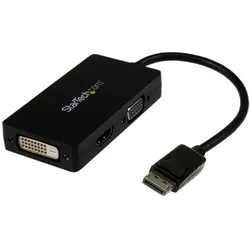
StarTech Dp2vgdvhd (Digital -> Digital), Video ConverterVerbinden Sie einen mit DisplayPort ausgestatteten PC oder Mac mit einem HDMI-, VGA- oder DVI-Display. Der DP2VGDVHD DisplayPort-zu-VGA-, DVI- oder HDMI-Konverter bietet eine kompakte 3-in-1-Lösung für den Anschluss Ihres mit DP ausgestatteten Desktop-, Laptop- oder Ultrabook-Computers an ein VGA-, DVI- oder HDMI-Display. Dieser vielseitige Konverter ist mit fast allen Bildschirmen, Fernsehern oder Projektoren kompatibel und bietet die ideale Plug-and-Play-Lösung für Reisen oder BYOD-Anwendungen im Büro. Mit drei der gängigsten Schnittstellen zur Auswahl können Sie mit diesem Konverter jeden Sitzungssaal betreten und eine Verbindung zu einem verfügbaren Anzeigegerät herstellen, selbst wenn Sie nicht wissen, welche Anschlüsse verfügbar sein werden. Für nahtlose Verbindungen von Ihrem mit DisplayPort ausgestatteten Computer unterstützt der Konverter Videoauflösungen bis zu 1920x1200/1080p, sodass Sie eine DisplayPort-Videoquelle ohne Einbussen bei der Videoqualität in VGA, HDMI oder DVI umwandeln können. Der DisplayPort-Konverter hat eine kleine Stellfläche und ein leichtes Design, sodass Sie ihn leicht mitnehmen können, ohne dass er zu viel Platz in Ihrer Laptoptasche einnimmt.57,89 €*Versand: 0,00 €Sichere Weiterleitung zum Anbieter
-
Wie kann ich Touchpad aktivieren?
Um das Touchpad auf deinem Laptop zu aktivieren, musst du zuerst sicherstellen, dass es nicht aus Versehen deaktiviert wurde. Dies kannst du über die Tastenkombination Fn + F7 oder eine ähnliche Kombination versuchen. Falls das nicht funktioniert, gehe in die Systemeinstellungen deines Laptops und suche nach den Touchpad-Einstellungen. Dort kannst du das Touchpad aktivieren und auch weitere Einstellungen vornehmen. Wenn du immer noch Probleme hast, könnte es sein, dass der Treiber für das Touchpad nicht korrekt installiert ist. In diesem Fall solltest du die neueste Treiberversion von der Herstellerwebsite herunterladen und installieren. **
-
Wie benutzt man ein Touchpad?
Ein Touchpad wird in der Regel verwendet, um den Mauszeiger auf dem Bildschirm zu steuern. Man bewegt den Finger über das Touchpad, um den Cursor zu bewegen. Durch Antippen des Touchpads mit einem oder mehreren Fingern kann man verschiedene Aktionen wie Klicken, Doppelklicken oder Scrollen ausführen. Man kann auch Multitouch-Gesten verwenden, um Funktionen wie Zoomen oder Drehen zu aktivieren. Es ist wichtig, die Einstellungen des Touchpads anzupassen, um die Empfindlichkeit und andere Funktionen nach den eigenen Vorlieben anzupassen. **
-
Funktionieren Maus und Touchpad nicht?
Es gibt verschiedene Gründe, warum Maus und Touchpad nicht funktionieren könnten. Es könnte ein Treiberproblem vorliegen, das durch das Aktualisieren oder Neuinstallieren der Treiber behoben werden kann. Es könnte auch ein Hardwareproblem sein, wie zum Beispiel ein defektes Kabel oder eine beschädigte Verbindung, das möglicherweise repariert oder ausgetauscht werden muss. Es ist auch möglich, dass die Maus oder das Touchpad deaktiviert wurde und in den Einstellungen wieder aktiviert werden muss. **
-
Wird das Synaptics Touchpad nicht erkannt?
Es gibt verschiedene mögliche Gründe, warum das Synaptics Touchpad nicht erkannt wird. Es könnte ein Treiberproblem sein, bei dem der Treiber nicht ordnungsgemäß installiert oder aktualisiert wurde. Es könnte auch ein Hardwareproblem sein, bei dem das Touchpad physisch beschädigt ist oder nicht richtig angeschlossen ist. Es könnte auch sein, dass das Touchpad in den Einstellungen deaktiviert wurde. Es ist ratsam, zuerst den Treiber zu überprüfen und zu aktualisieren und dann die Hardwareverbindung zu überprüfen, um das Problem zu beheben. **
* Alle Preise verstehen sich inklusive der gesetzlichen Mehrwertsteuer und ggf. zuzüglich Versandkosten. Die Angebotsinformationen basieren auf den Angaben des jeweiligen Shops und werden über automatisierte Prozesse aktualisiert. Eine Aktualisierung in Echtzeit findet nicht statt, so dass es im Einzelfall zu Abweichungen kommen kann. ** Hinweis: Teile dieses Inhalts wurden von KI erstellt.